
Centro de Ayuda
Aprender a crear los almacenes donde vas a guardar tus productos o insumos, indicar que canales de venta los va a utilizar, configurar si la venta está sujeta a disponibilidad de stock o es independiente, crear tipos de movimientos de stock para llevar un registro detallado de tu logística y realizar movimientos manualmente
Los almacenes representan el lugar físico en donde se almacenan productos o insumos. De todas maneras, si los productos de un almacén físico proveen stock para varios canales de venta de una sucursal y se quiere llevar el control para que sean stocks independiente, se pueden crear varios almacenes y usar uno por canal de venta o combinarlos como represente mejor la logística de stock
Para crear un almacén se accede desde el perfil administrativo en el menú a la opción Stock → Almacenes, se requiere únicamente el nombre para poder identificarlo más adelante pero se pueden declarar otros datos como Provincia, Localidad o domicilio
Una vez creado el almacén, se puede ir a las sucursales e indicar para cada canal de venta que almacén va a utilizar ingresando desde el perfil administrativo en el menú a la opción Sucursales y presionando sobre el botón Canales de venta de la sucursal que queremos administrar

Una vez allí se puede especificar el almacén que va a utilizar cada canal de venta
No es obligatorio crear nuevos tipos de movimiento ya que Coskio ya cuenta con un listado de movimientos para salidas, entradas y transferencia de stock:
En caso de querer declarar nuevos tipos de movimientos de stock se puede ingresar desde el perfil administrativo en el menú a la opción Stock → Tipo de movimientos
Aquí vas a poder indicar por almacén, cuales son los productos, modificadores y adicionales que se van a ofrecer, especificar si se van a ofrecer solo con stock o si se considera stock infinito y se ofrecen incluso si el valor es negativo y cargar movimientos de stock tanto de forma manual como masiva
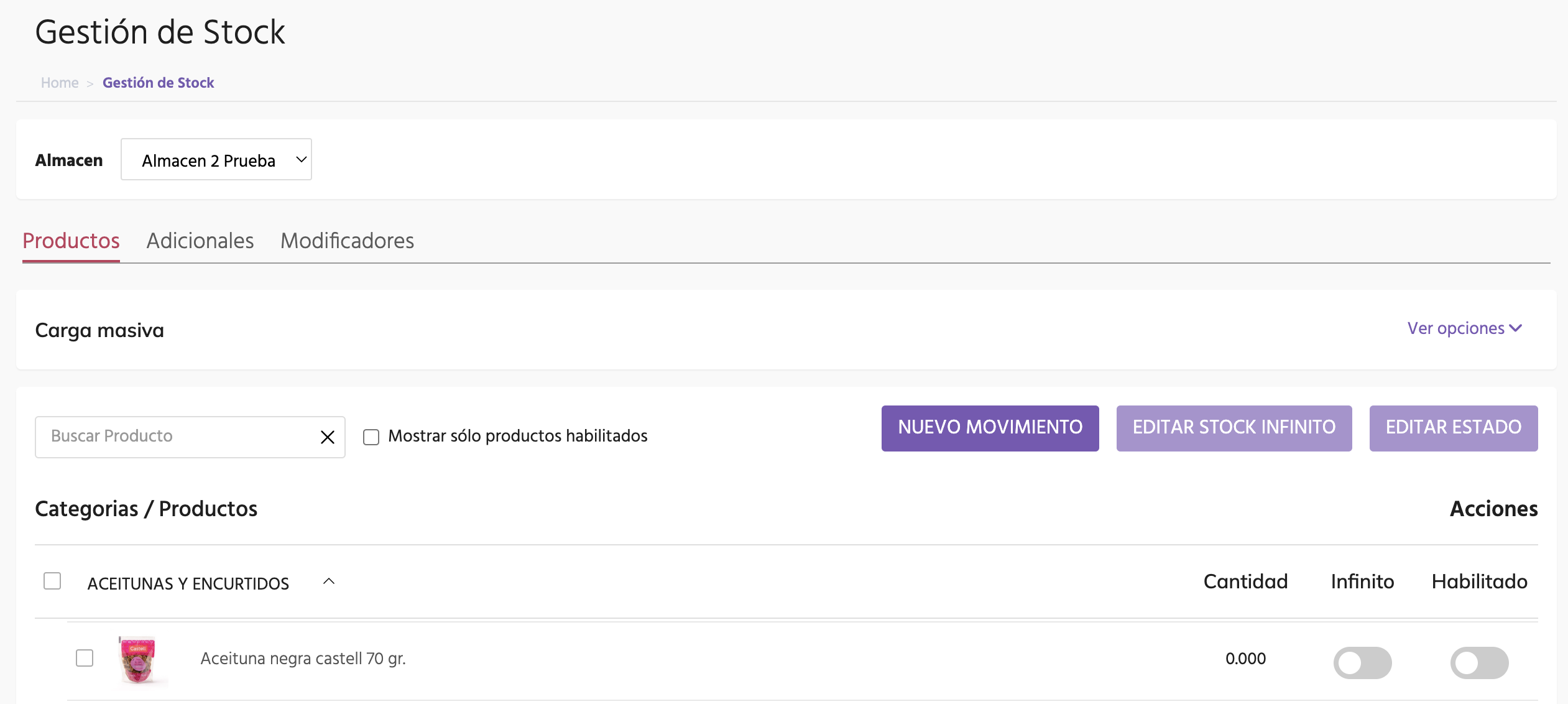
La primera sección (Almacén) te permite seleccionar el almacén que vas a editar
La edición de stock de productos, adicionales y modificadores se lleva a cabo por separado por lo que se puede elegir sobre qué deseamos trabajar
Todos los productos y categorías que estén habilitados en el almacén van a estar disponibles en las tiendas asociadas a estos almacenes
Para habilitar o deshabilitar manualmente un producto se puede
Para habilitar varios productos o una categoría se puede

Indicar que un producto tiene stock infinito significa que aunque la cantidad registrada en el almacén sea 0 o negativa, el producto va a seguir estando disponible para su comercialización. Esto es útil cuando la empresa aun no aplica control de stock o cuando el producto se ofrece a contra pedido
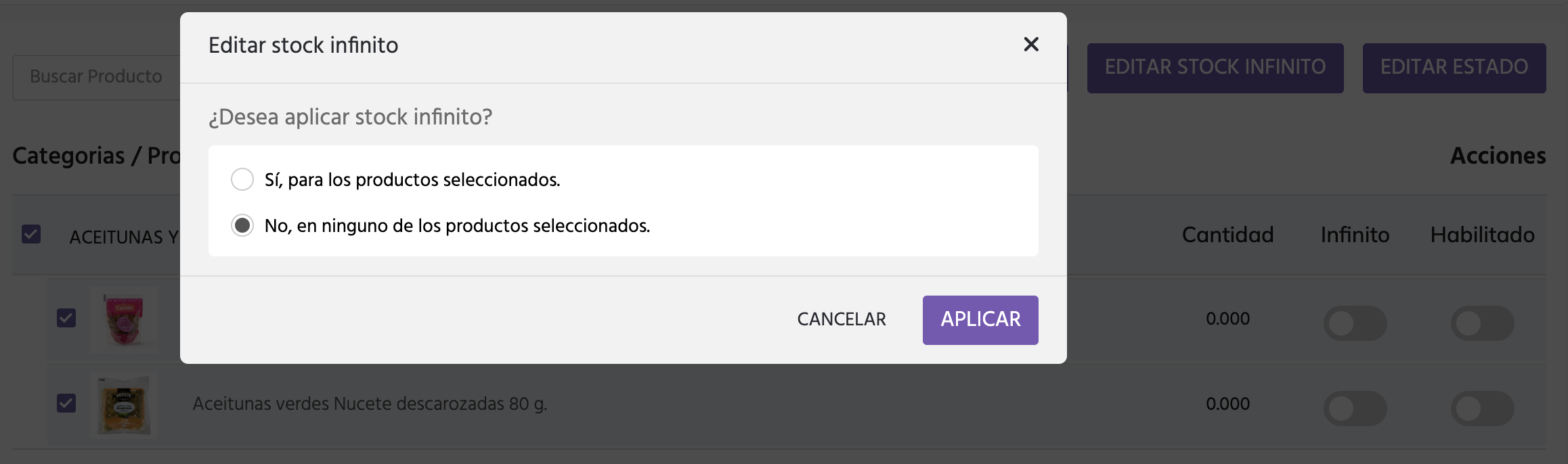
Para habilitar o deshabilitar el stock infinito manualmente se puede
Para habilitar varios productos o una categoría se puede
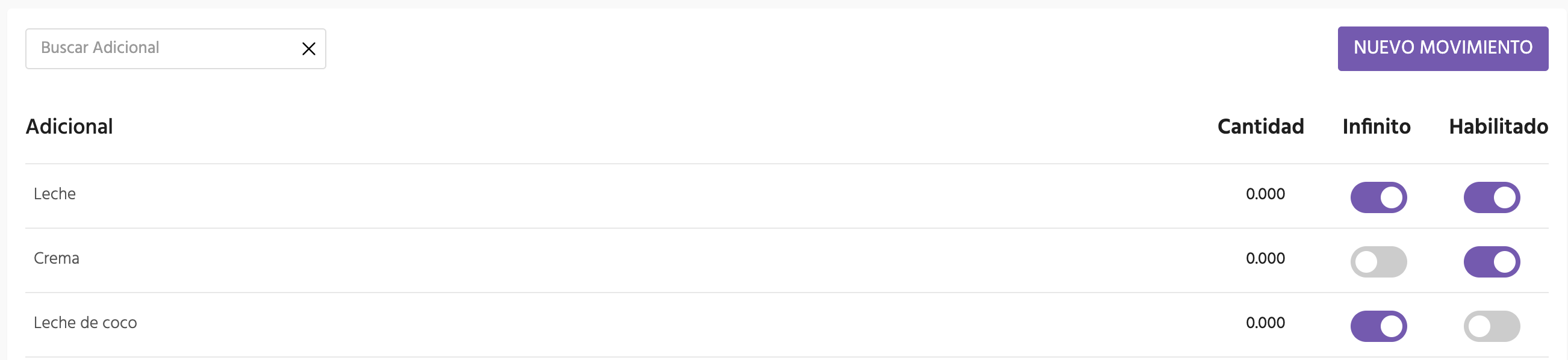
Los cambios de configuración de stock de modificadores y adicionales se hacen de forma manual ya que estos no se agrupan por categoría
Luego de acceder a la pestaña que corresponde (Modificadores o Adicionales), se puede utilizar el buscador rápido para encontrar el elemento a editar y, al igual que los productos, se puede elegir si se configura stock infinito o se habilita
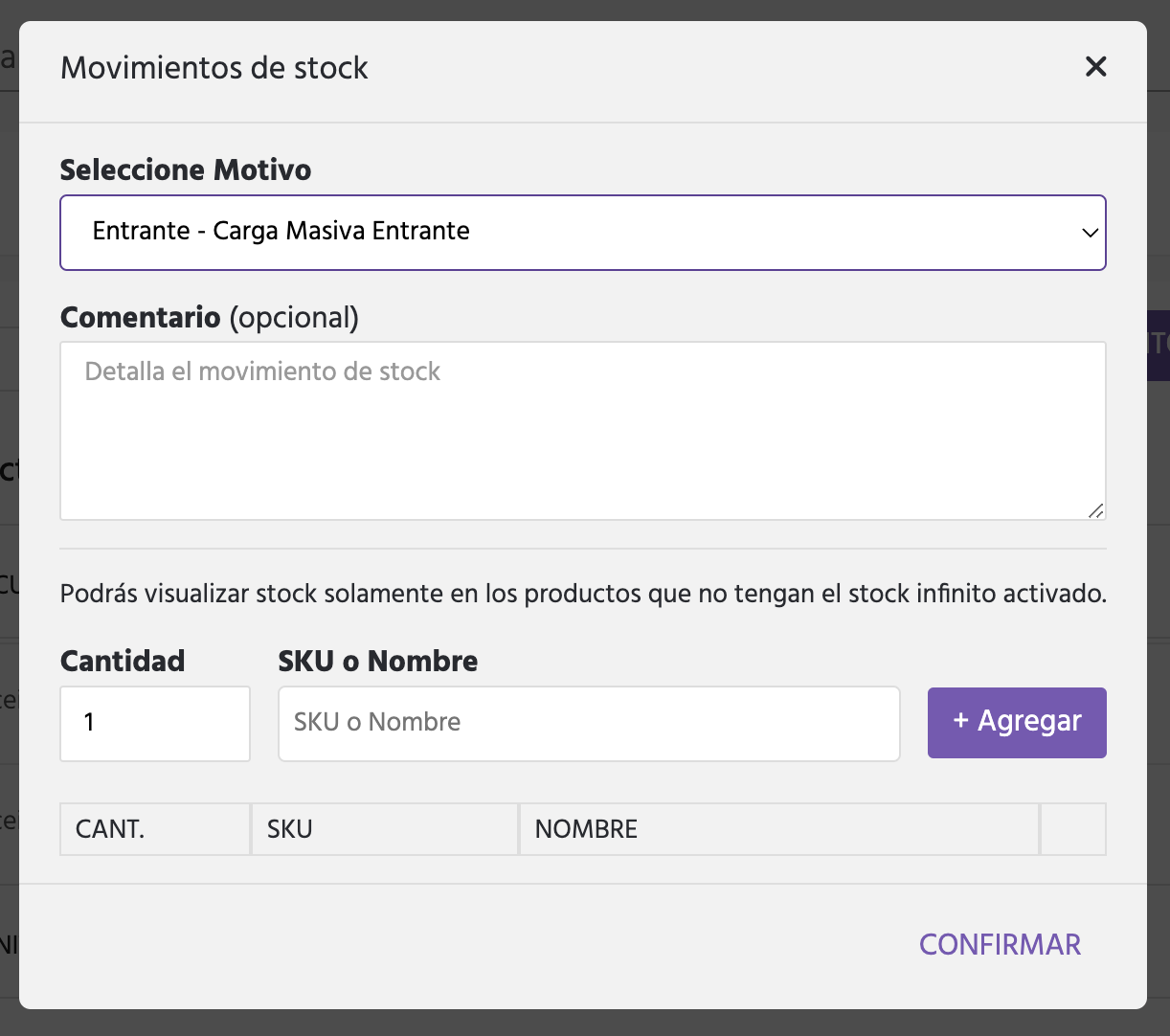
Los movimientos de stock se pueden agregar de manera manual para indicar el ingreso o egreso de uno o pocos productos, o de manera masiva en caso de necesitar modificar el stock de gran parte del almacén
Para declarar movimientos de stock de manera manual, se presiona sobre NUEVO MOVIMIENTO y luego:
Para generar una edición masiva de stock se cuenta con la sección Carga masiva
Lo primero que hay que hacer es presionar DESCARGAR PLANTILLA, esto te descargará el listado de productos completo con el stock actual en formato CSV (texto separado por comas) para que puedas abrirlo desde cualquier herramienta de hoja de cálculo, se editen sus valores, se guarde nuevamente en formato CSV y se vuelva a subir a Coskio desde la opción de Seleccionar archivos de la sección Carga de plantilla de precios
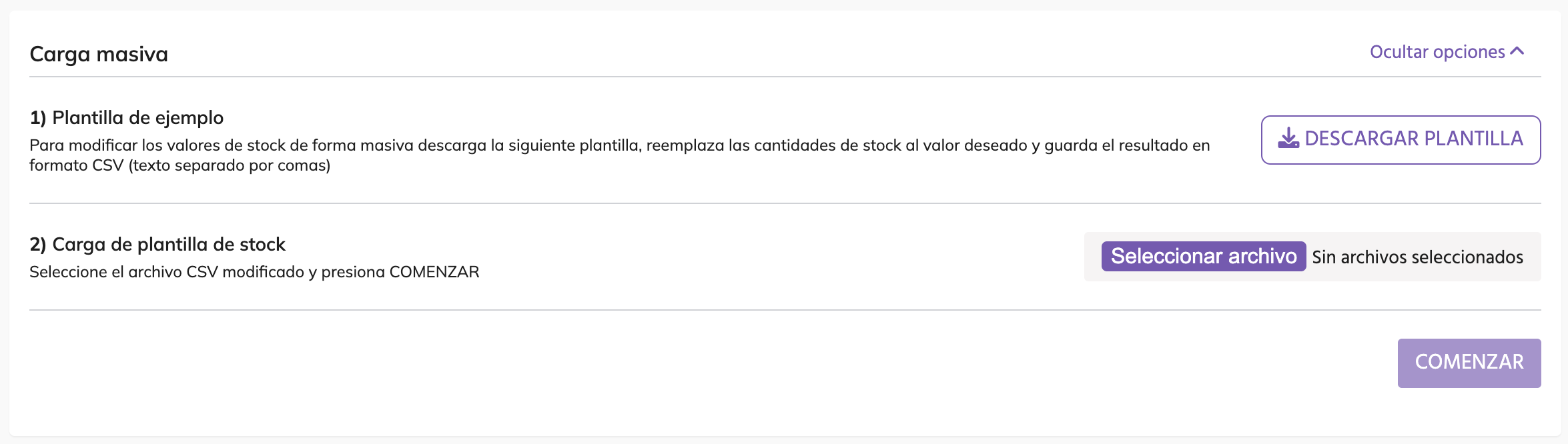
Lo que se va a generar es el listado de los movimientos de stock Carga masiva entrante y Carga masiva saliente necesarios para llevar el stock a los valores indicados