La opción de personalizar te permite definir cómo se va a mostrar la tienda virtual. Aquí puedes habilitar secciones, ordenarlas, cargar imágenes o logos y definir los colores que más representan a tu marca
Acceso
Se accede desde el perfil de administrador ingresando por sucursal (Empresa / Comercio → Sucursales), y en la fila de la sucursal a editar presionando sobre Personalizar
Secciones y orden
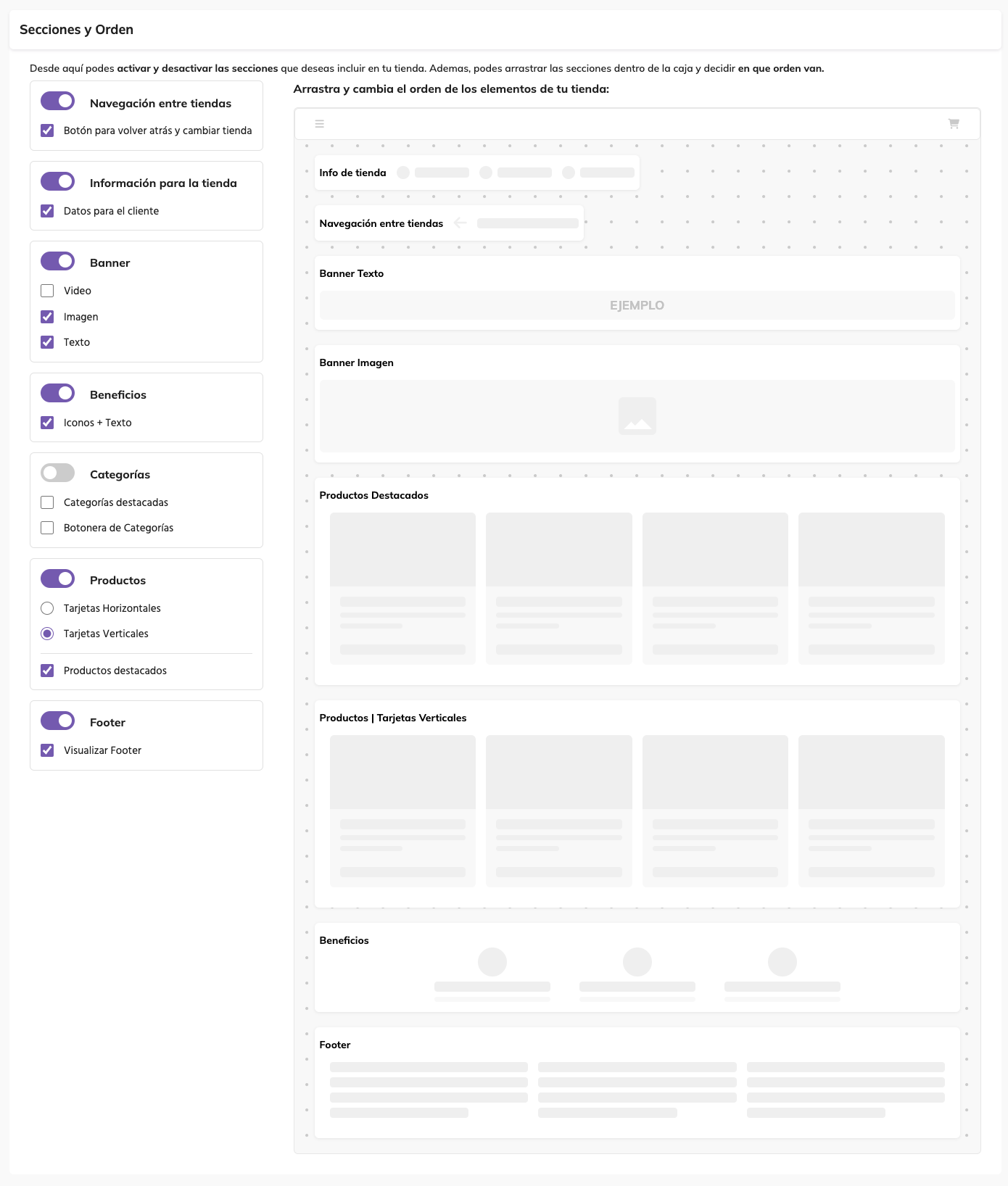
La sección llamada Secciones y orden te permite indicar que sección deseas habilitar en tu tienda virtual, como se mostrará y en qué orden aparecerá
Las secciones se encuentran a la izquierda, cuando se habilitan aparecen del lado derecho de la pantalla en el área de orden, desde donde se pueden arrastrar para darles el orden de aparición deseado
Una vez habilitada una opción podrás personalizarla de la siguiente manera:
Navegación entre tiendas
Botón para volver atrás y cambiar de tienda: en caso de tener más de una tienda te permite indicar si el cliente puede acceder al selector de tiendas o está obligado a permanecer en la tienda puntual
Información para la tienda:
Datos para el cliente: Permite mostrar los datos de la tienda disponibles para el cliente configurados en la sucursal como
Horarios
Web oficial
Datos de red wifi
Redes sociales
Banner
Aquí contás con 3 opciones de banners para mostrar contenido, publicitar o explicar flujos de compra
Beneficios
Te permite comunicar beneficios de envíos, medios de pago y descuentos
Categorías
Te permite incluir 2 secciones, un índice de categorías y una sección de categorías destacadas. Las categorías se destacan marcando la opción destacada dentro de la configuración de la categoría
Productos
Podes indicar si vas a mostrar o no los productos en la página inicial de la tienda (se pueden ocultar para comenzar la navegación desde las categorías) y seleccionar la forma en la que se van a mostrar:
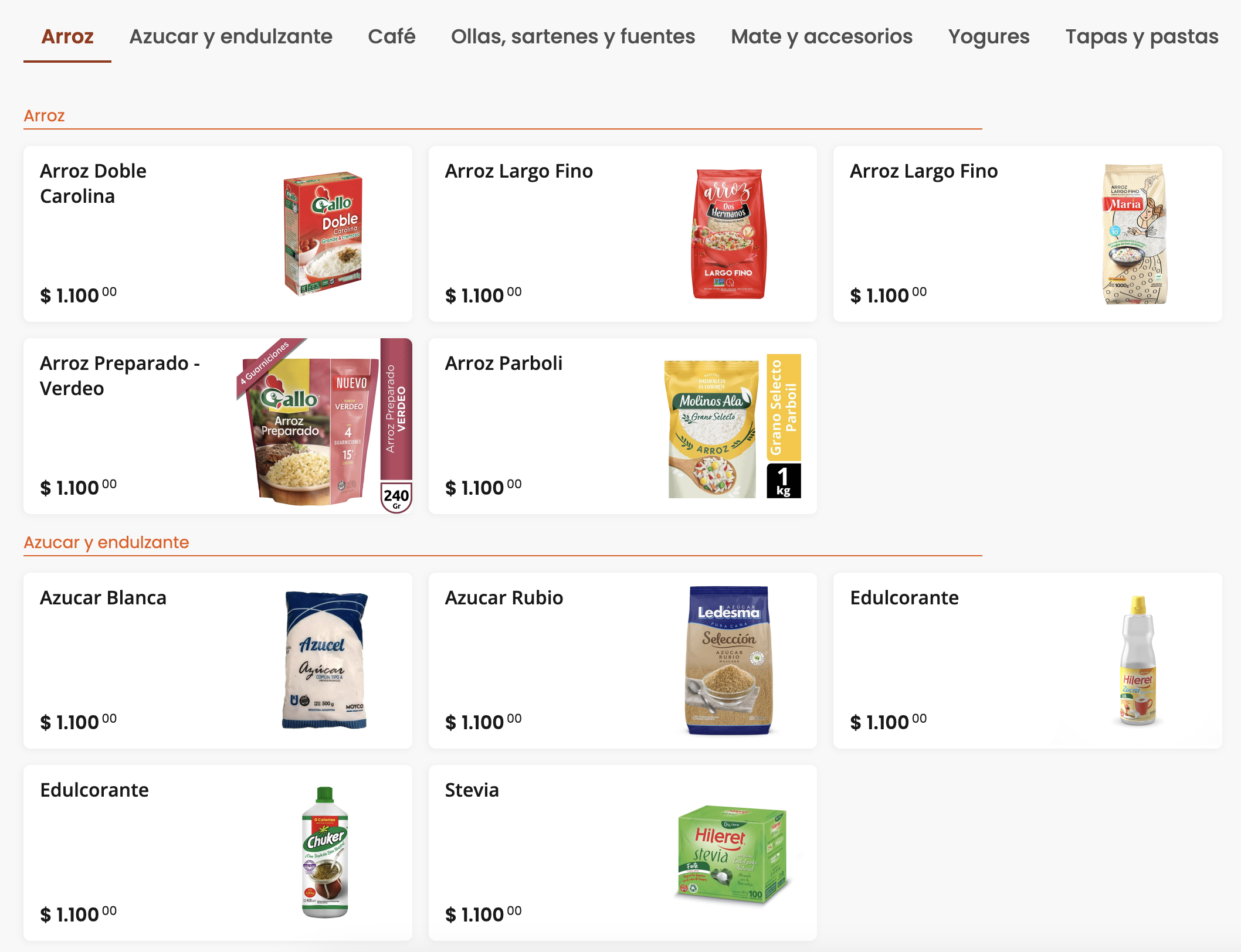
Tarjetas horizontales
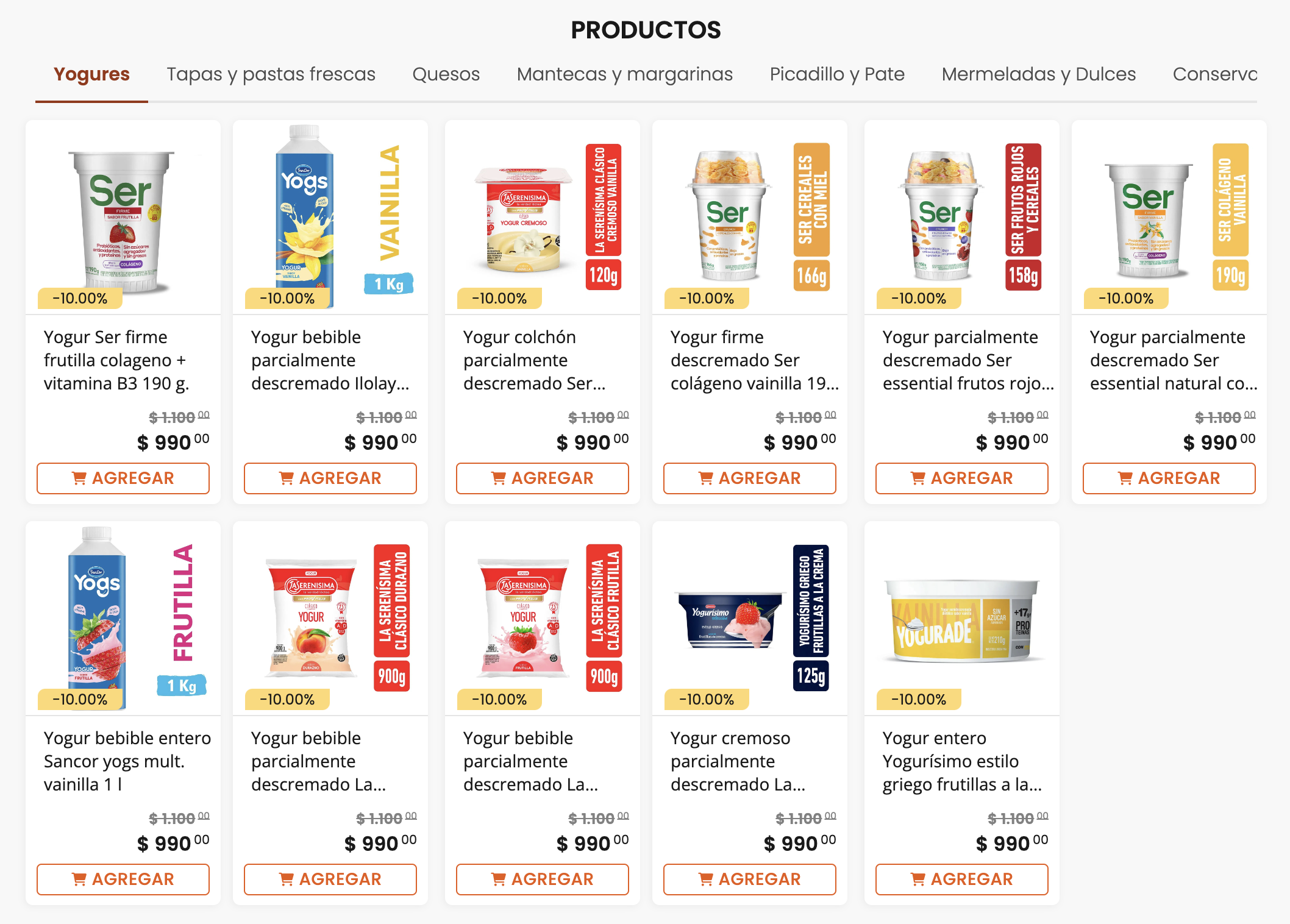
Tarjetas verticales
Footer
Aquí indica si se muestra el pié de página de la tienda
Imágenes
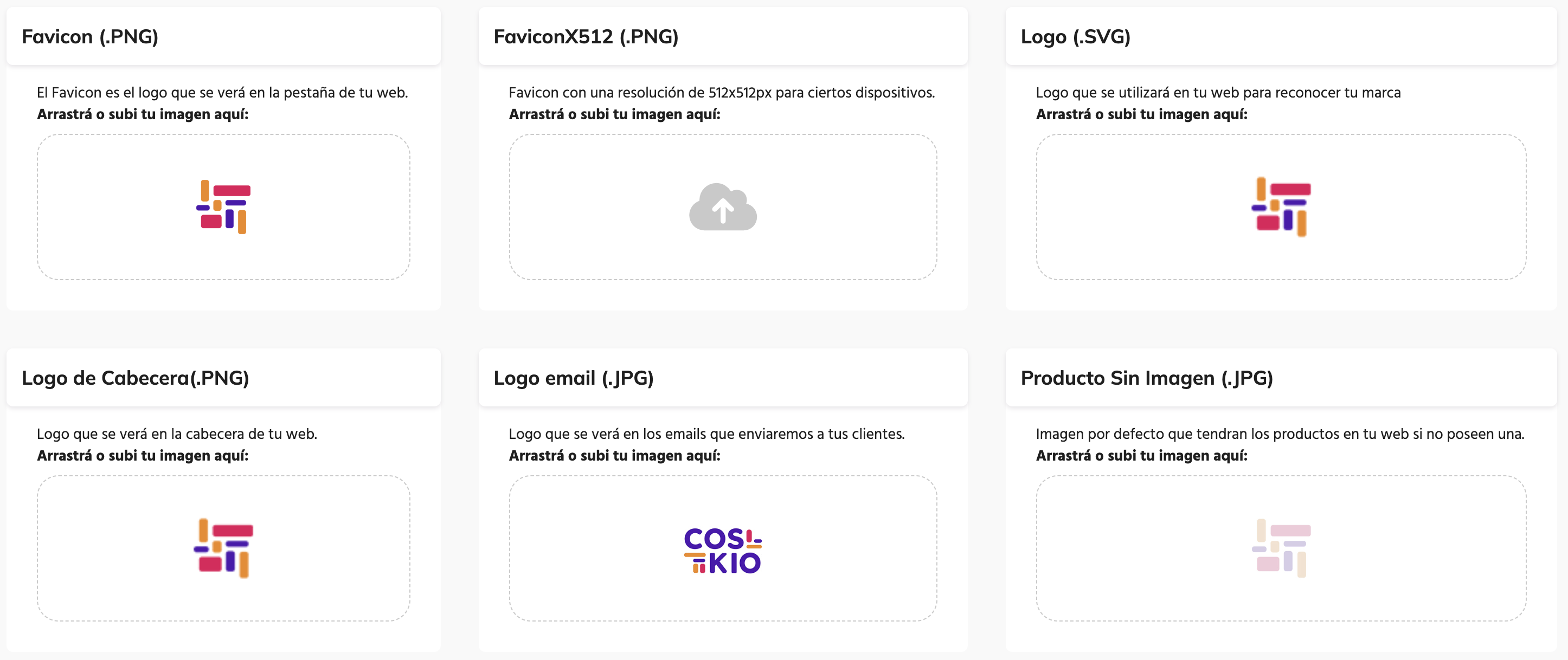
En esta sección vas poder personalizar los contenido de tipo imágen de tu marca
Favicon: es el ícono que aparecerá en la pestaña del navegador de los clientes
Logos: son los isotipos de tu marca, se utilizan en varias secciones de la tienda virtual
Producto Sin Imagen: es la imagen que se muestra por defecto cuando el producto no tiene ninguna imagen cargada
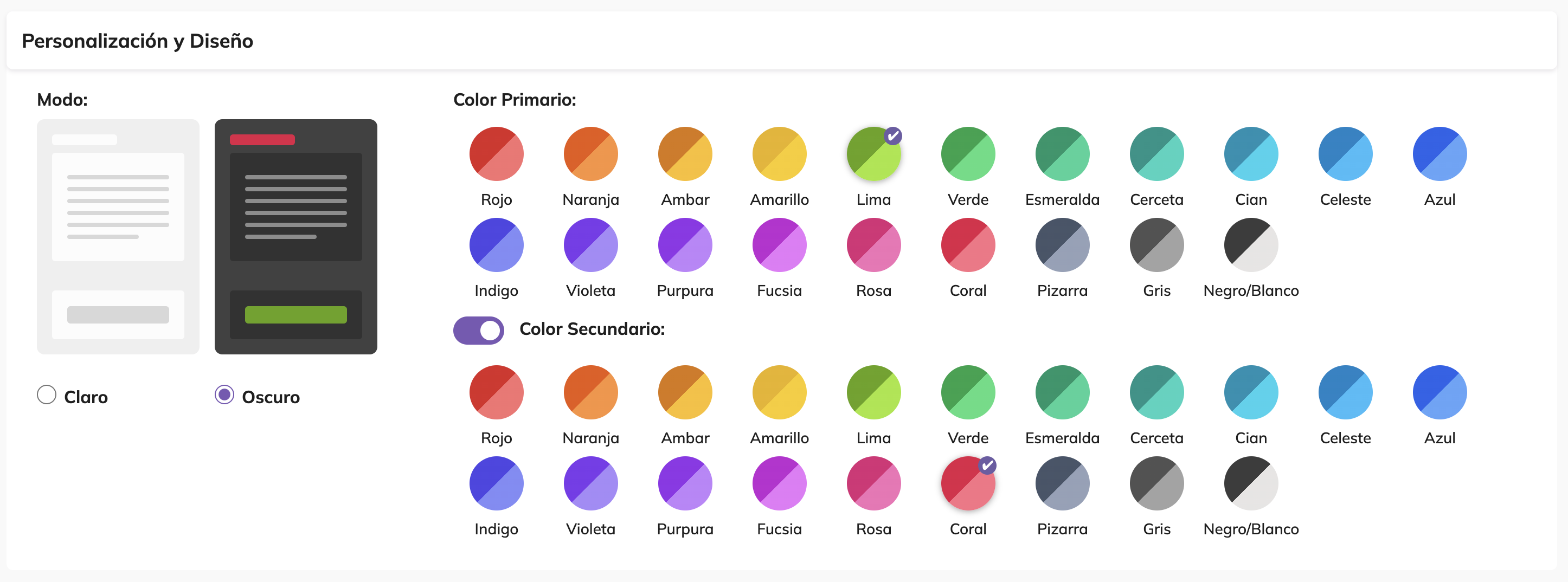
Personalización y diseño
En esta sección vas a poder elegir los colores primarios y secundarios que mejor representen a tu marca tanto para el modo claro como el modo oscuro de tu tienda
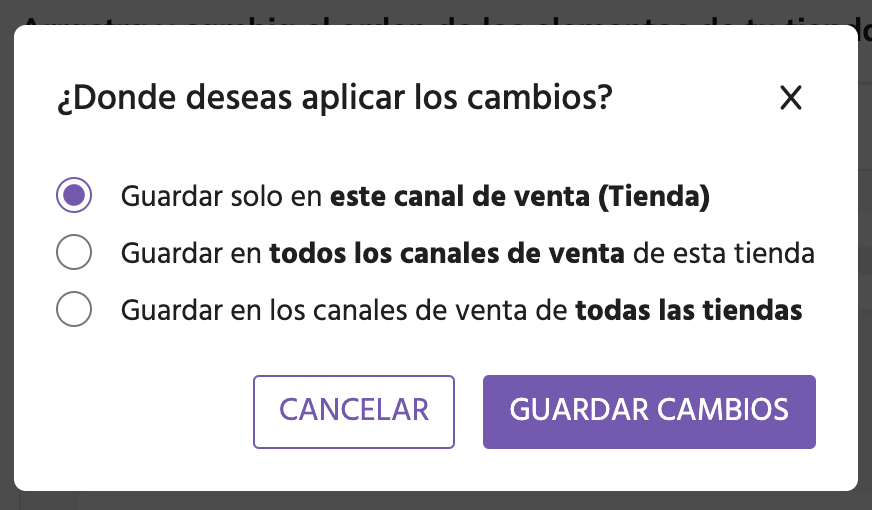
Guardado de personalización
Una vez que hayas terminado de personalizar la tienda vas a tener varias opciones para guardar los ajustes para aplicar estos cambios a las tiendas que precises con las siguientes opciones de guardado