
Centro de Ayuda
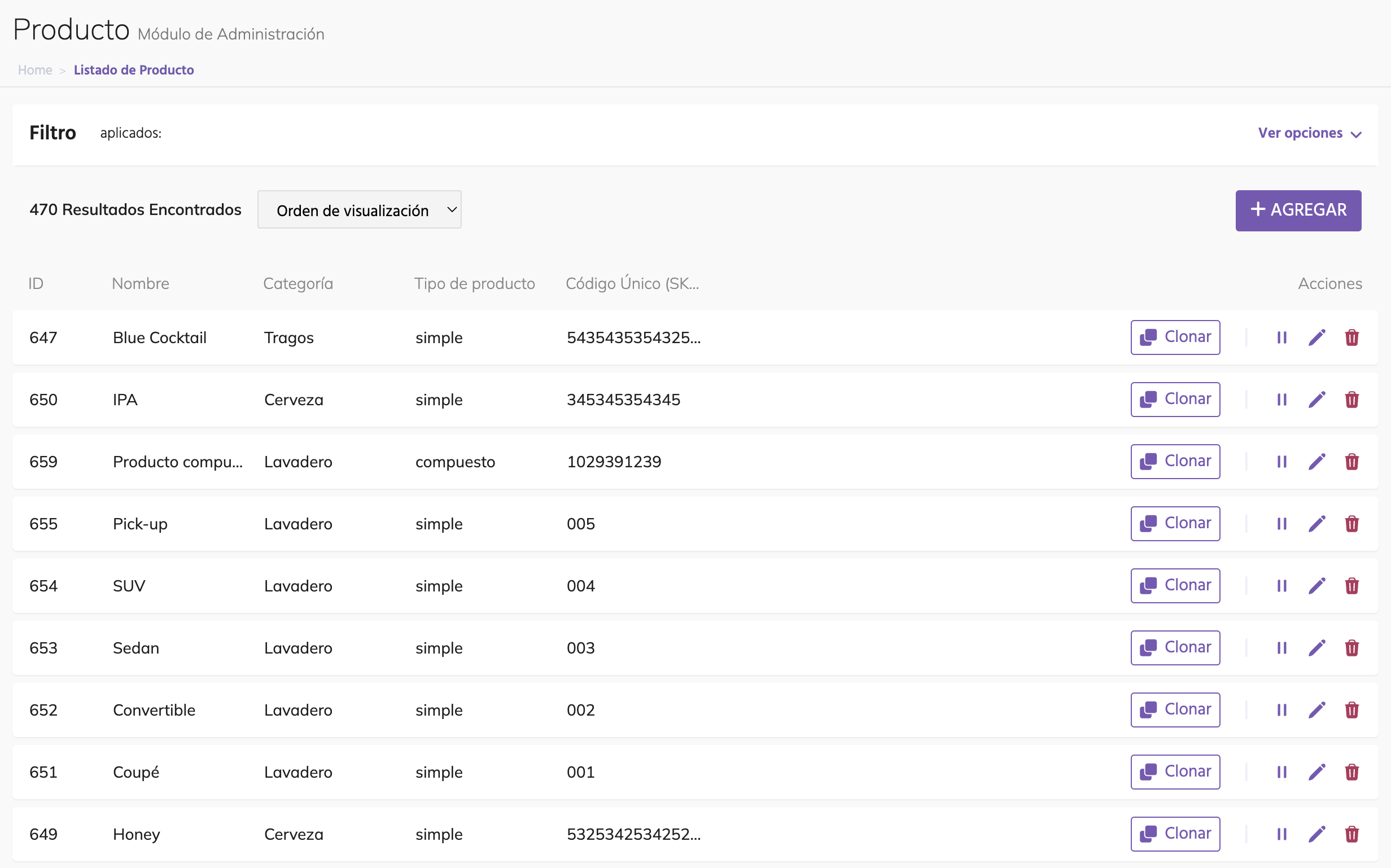
La gestión de Productos permite crear y editar los productos que componen el catálogo
Se accede desde el perfil administrador ingresando desde el menú a la opción Productos → Gestión de Productos


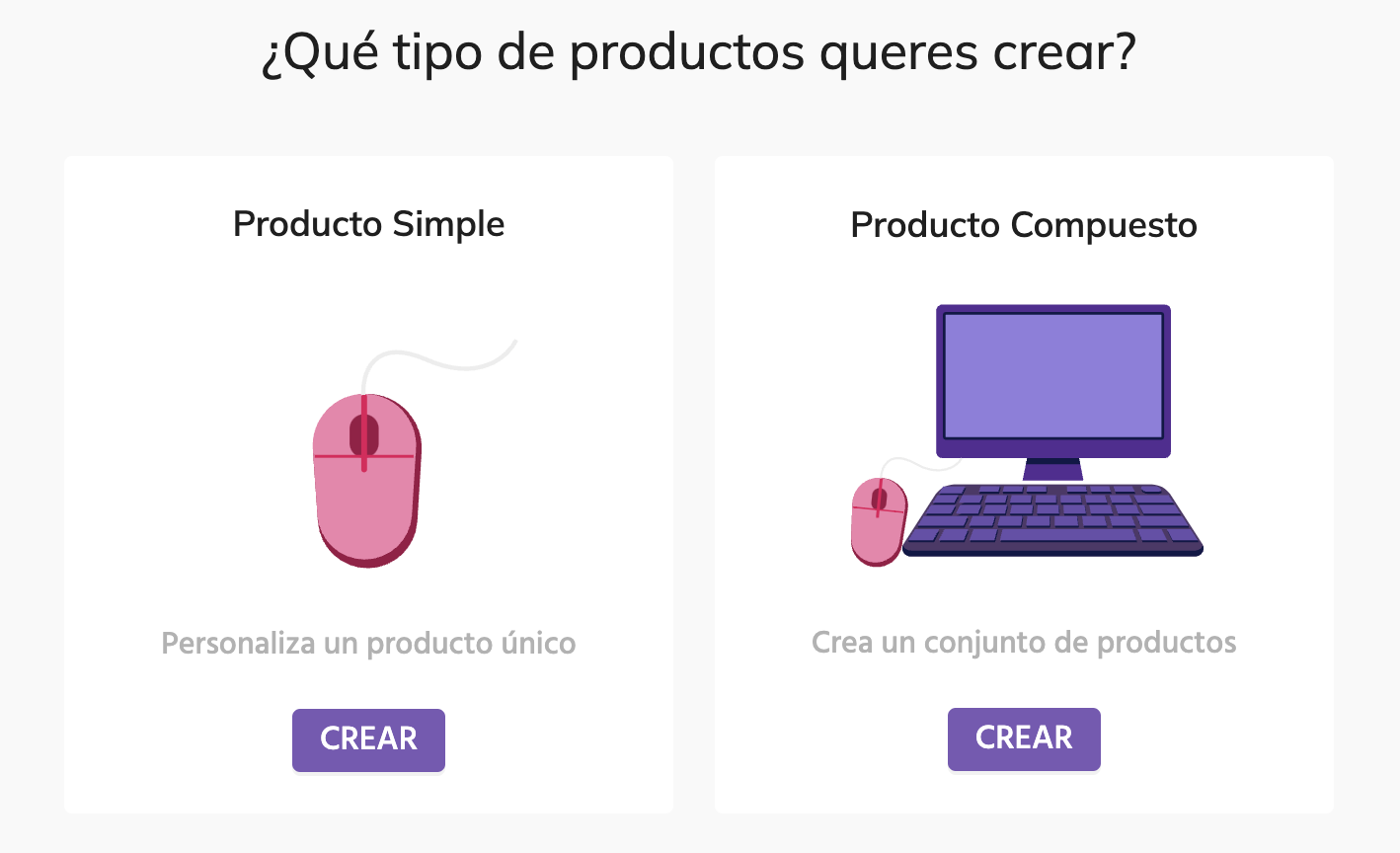
Al crear un producto nuevo se debe elegir el tipo del producto a crear:
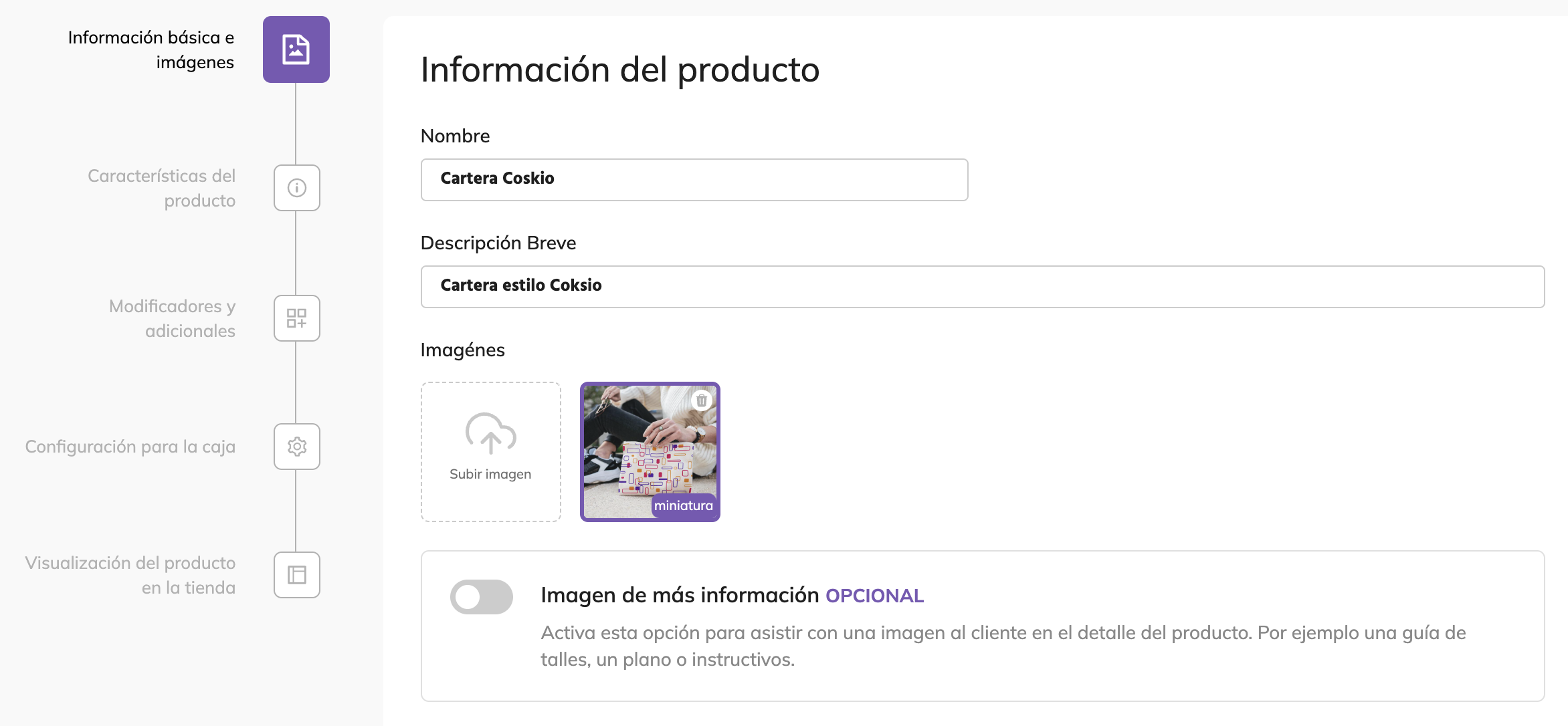
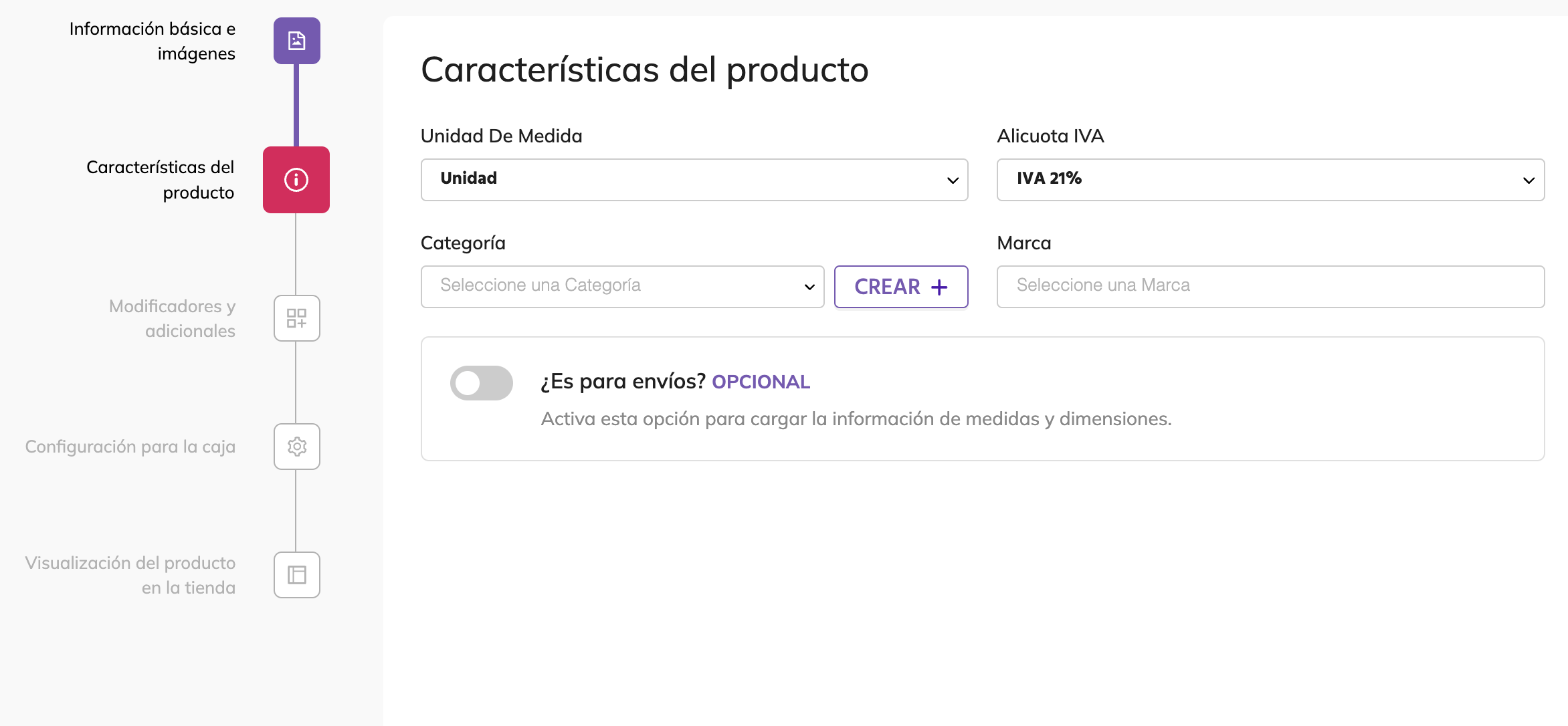
La creación de productos se divide en 5 etapas
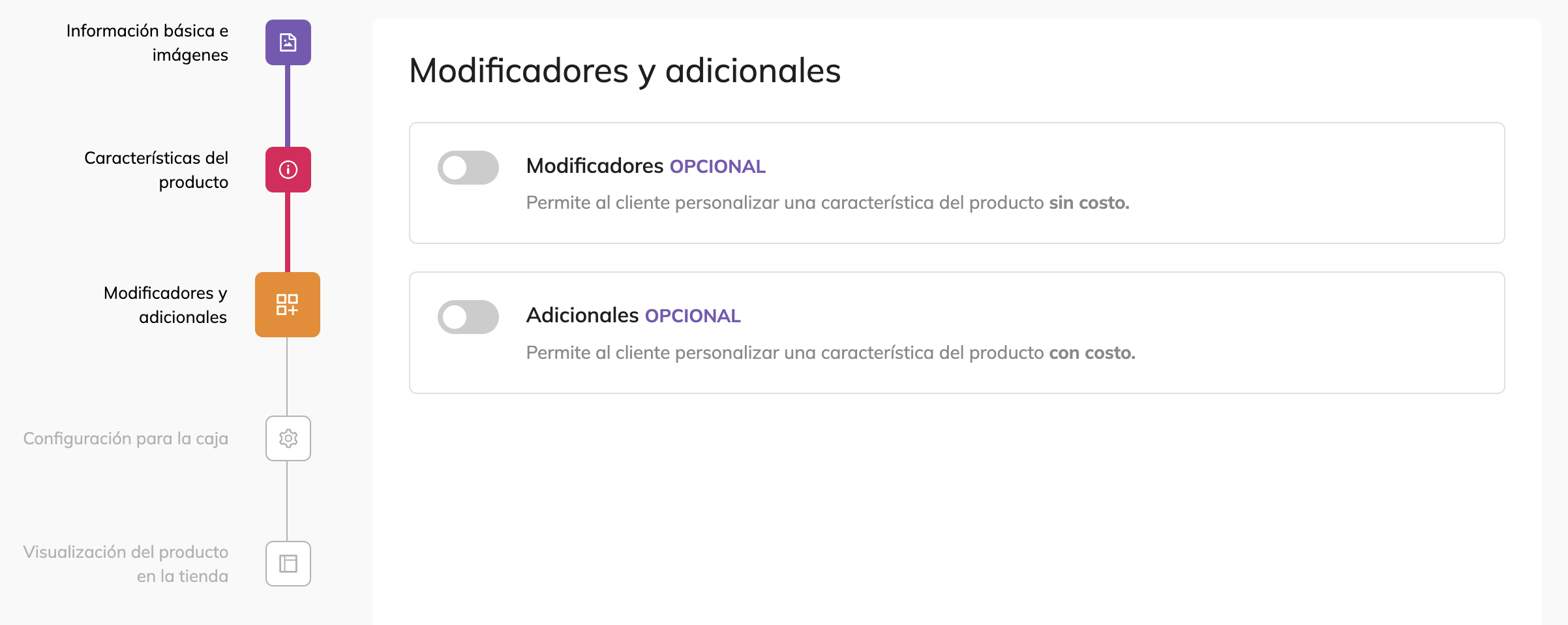
Agregar modificadores
A modo de ejemplo, vamos a crear un modificador de cada tipo
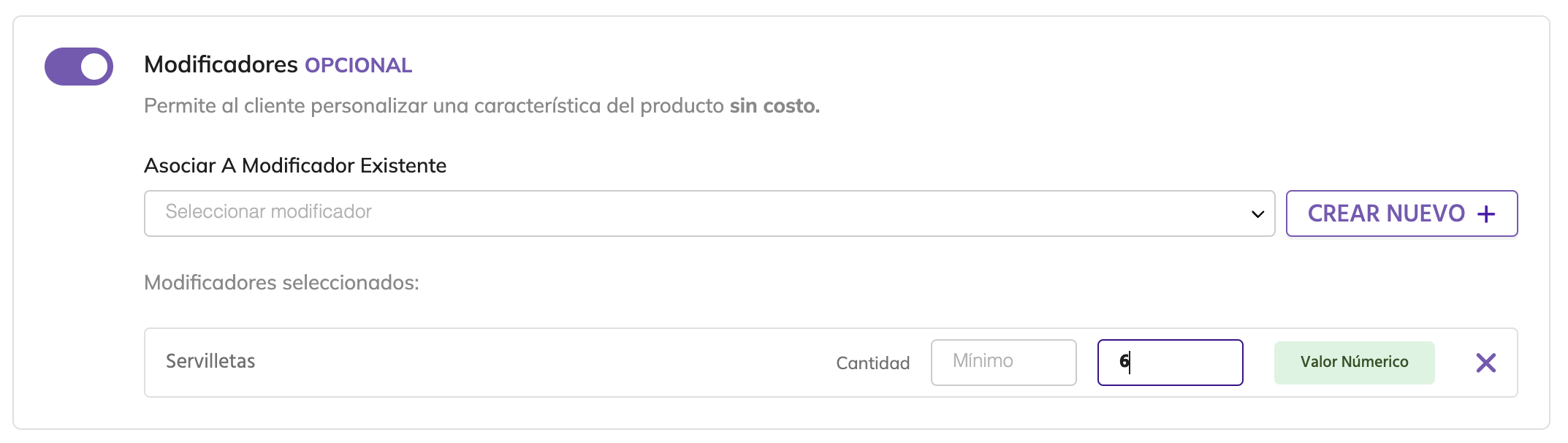
El primero es un modificador numérico. Para este vamos a crear uno llamado Servilletas que permita elegir cuantas va a querer nuestro cliente y vamos a establecer un máximo de 6
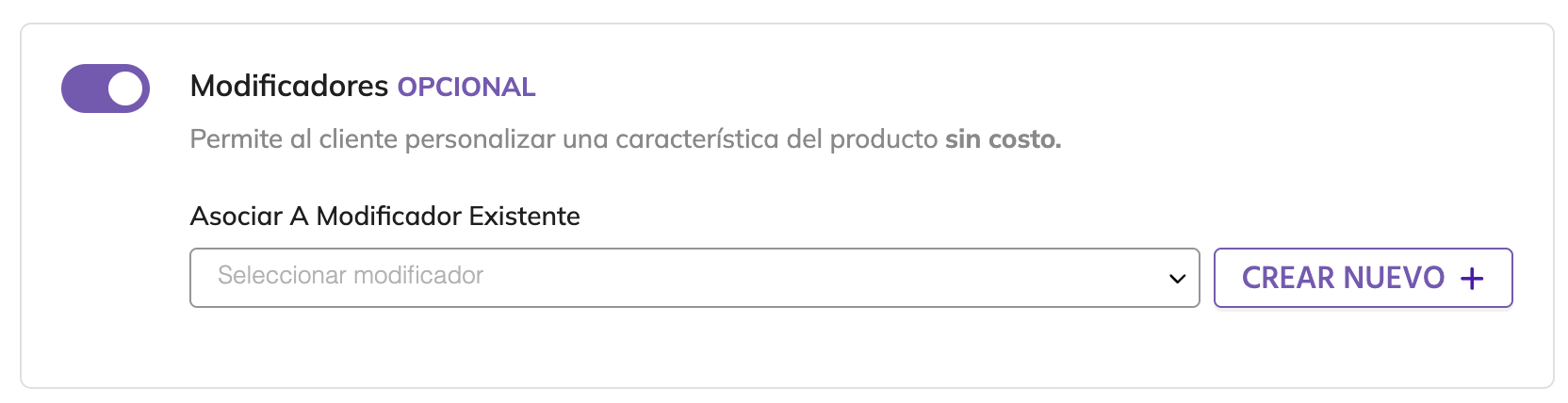
Para comenzar a agregar modificadores al producto se pueden seleccionar modificadores existentes del listado o se pueden crear nuevos presionando CREAR NUEVO +
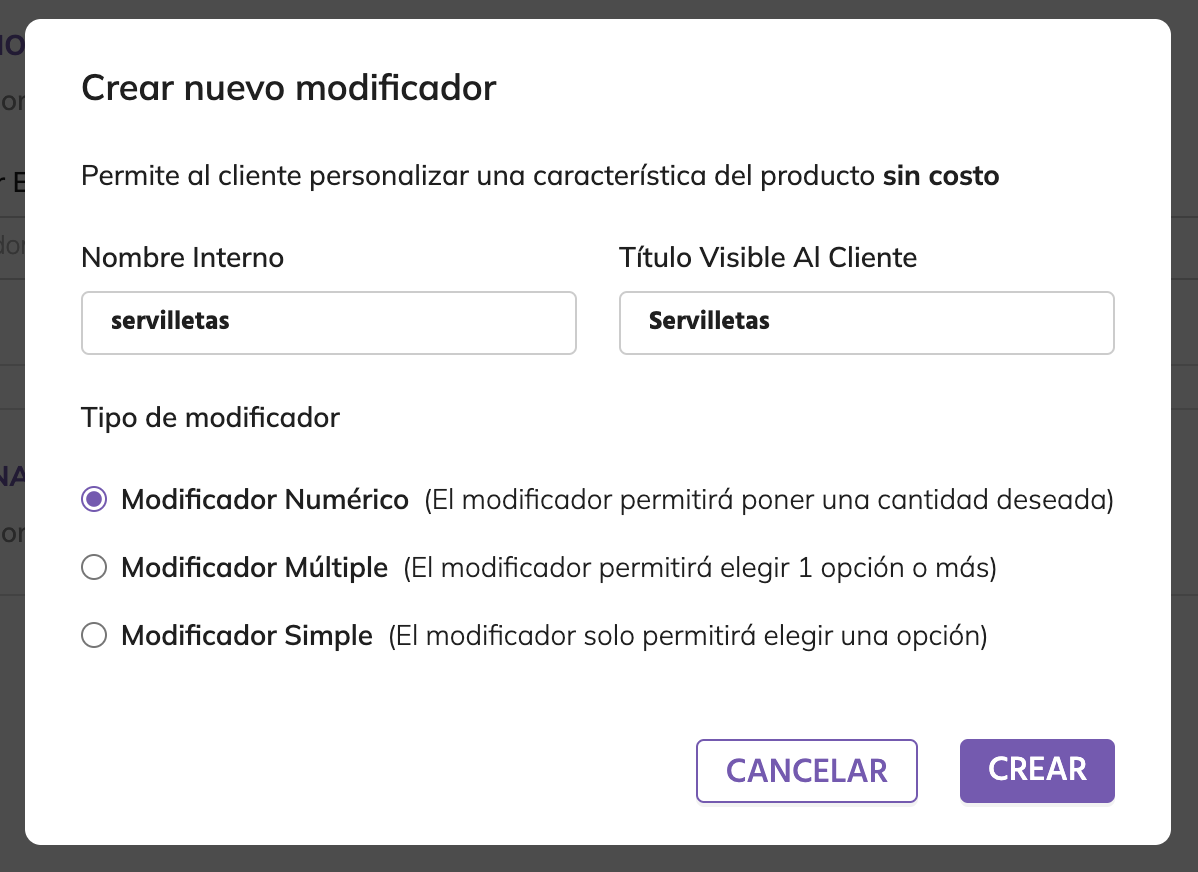
La funcionalidad de crear modificador permite definir tanto un nombre de uso interno y el título del modificador que va a ser visible para los clientes.
Para este ejemplo seleccionamos el tipo Numérico y confirmamos con CREAR
Ya sea que se seleccionó un modificador o se acaba de crear, este se muestra en el listado de modificadores y se puede personalizar
Aquí es donde podemos indicar que la cantidad máxima de servilletas va a ser de 6 de dejamos libre el campo mínimo ya que no vamos a obligar a pedirlas
Como segundo ejemplo crearemos un modificador simple. En este caso vamos a darle como título Medallón para que el cliente indica si lo desea en su versión clásica, vegetariana o vegana
Para esto elegimos el nombre interno, título, especificamos que queremos un modificador de tipo simple y ya podemos proceder a crear las opciones
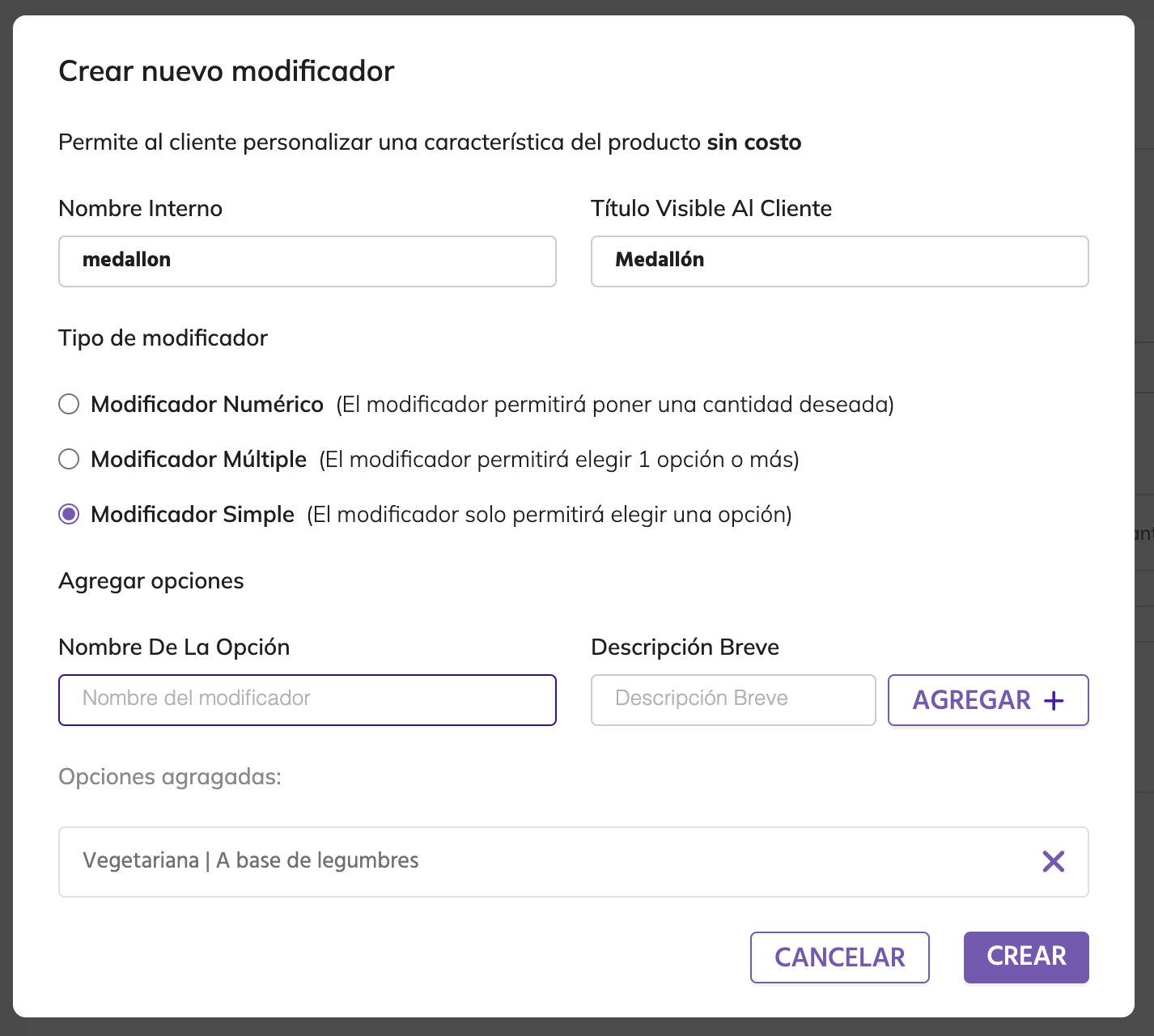
Para cada opción que queremos crear especificamos el nombre, una breve descripción para el cliente y la agregamos, una vez conformes se confirma la creación del modificador presionando CREAR
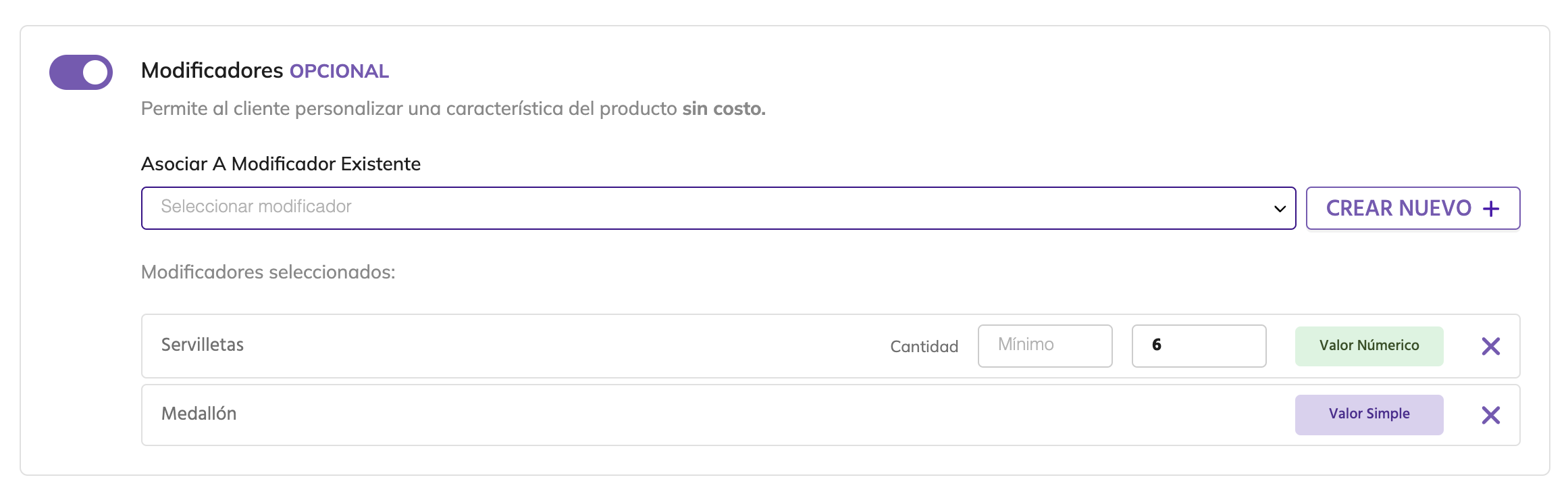
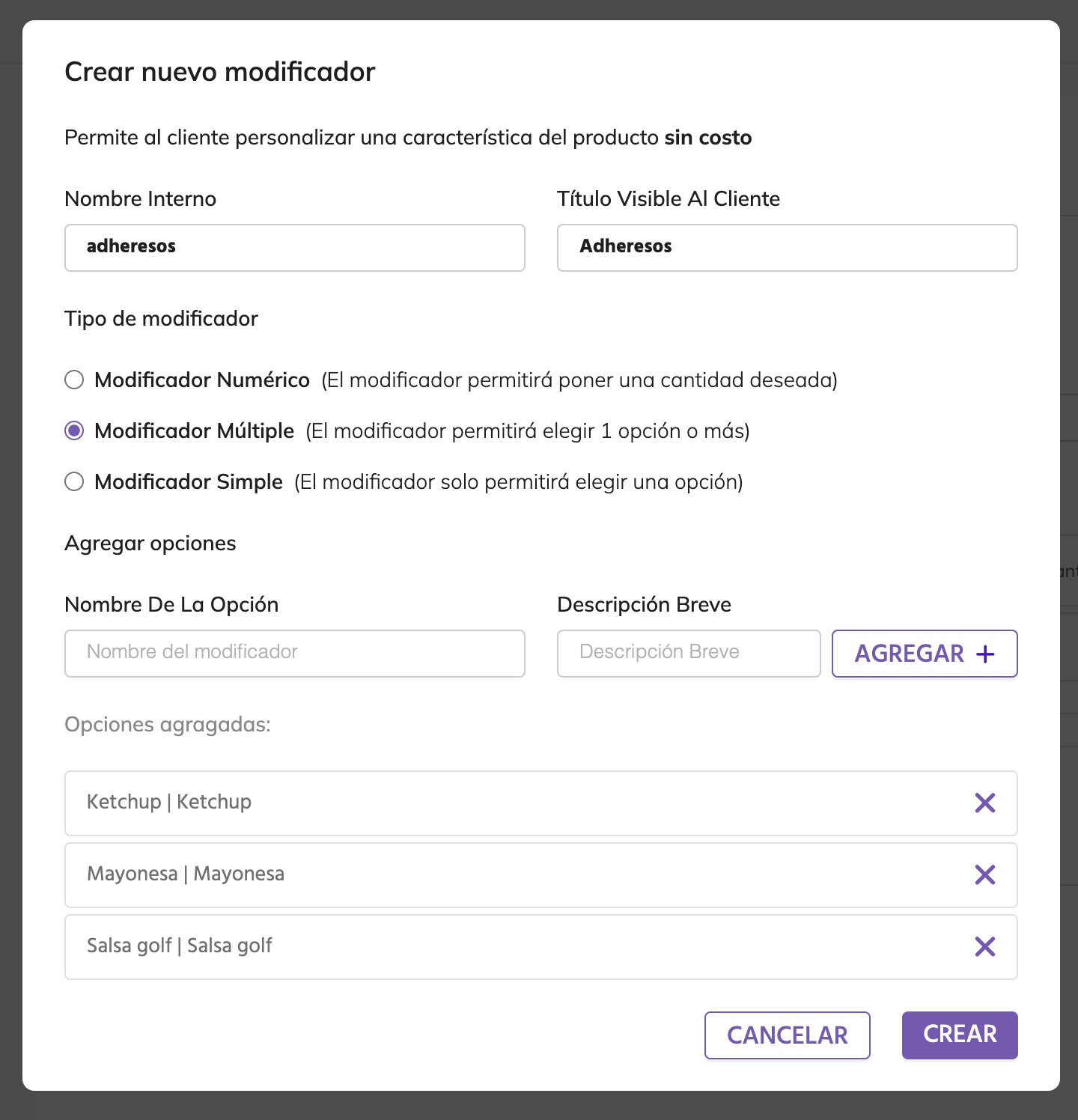
El último ejemplo es un modificador múltiple. Para este, permitiremos elegir qué adheresos desea el cliente
Igual que en el modificador simple, ingresamos el nombre interno, título, especificamos que queremos un modificador de tipo múltiple y ya podemos proceder a crear las opciones
En este punto podemos indicar, por ejemplo que se debe elegir siempre un adhereso pero nunca más de 2

Agregar adicionales
Al habilitar los adicionales del producto nos permite directamente seleccionar un adicional existente para agregarlo o crearlo con el botón CREAR NUEVO +
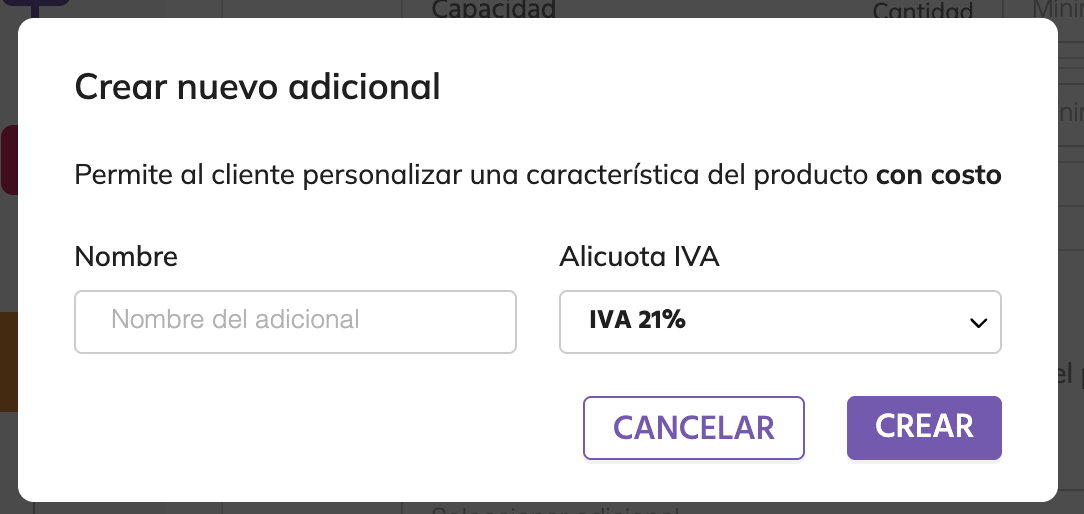
Aquí nos solicitará únicamente el nombre y la categoría de IVA, luego de ingresar esa inforamción presionamos CREAR para confirmar
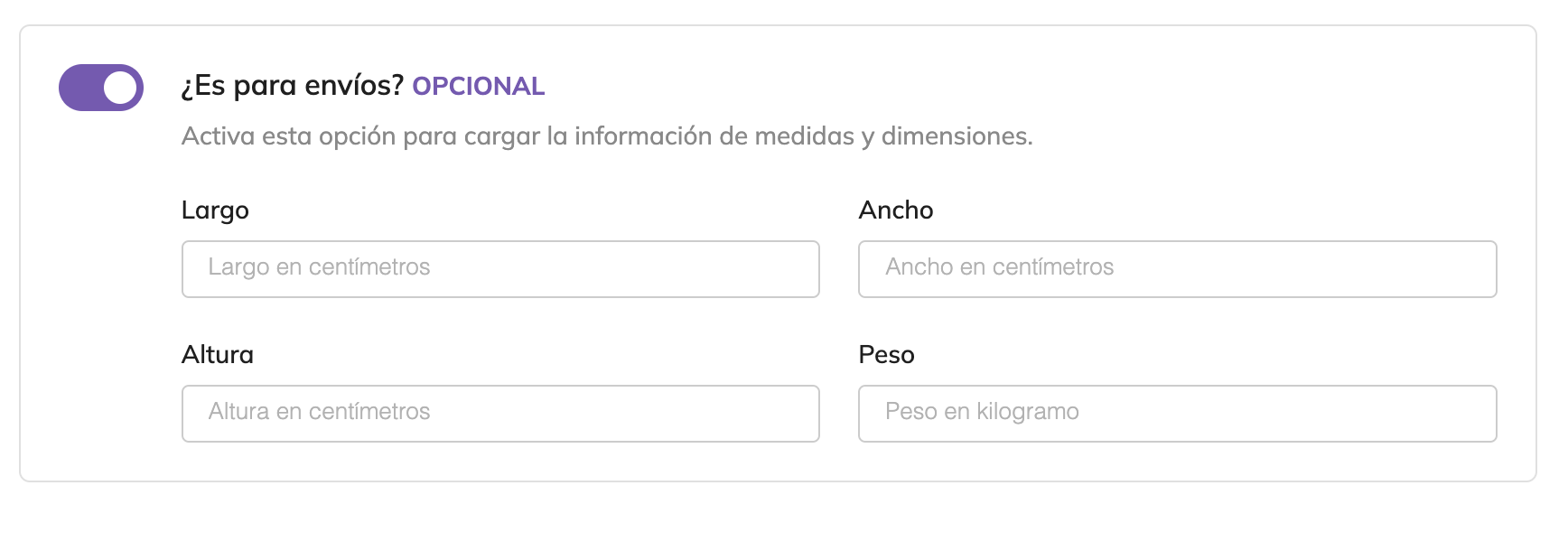
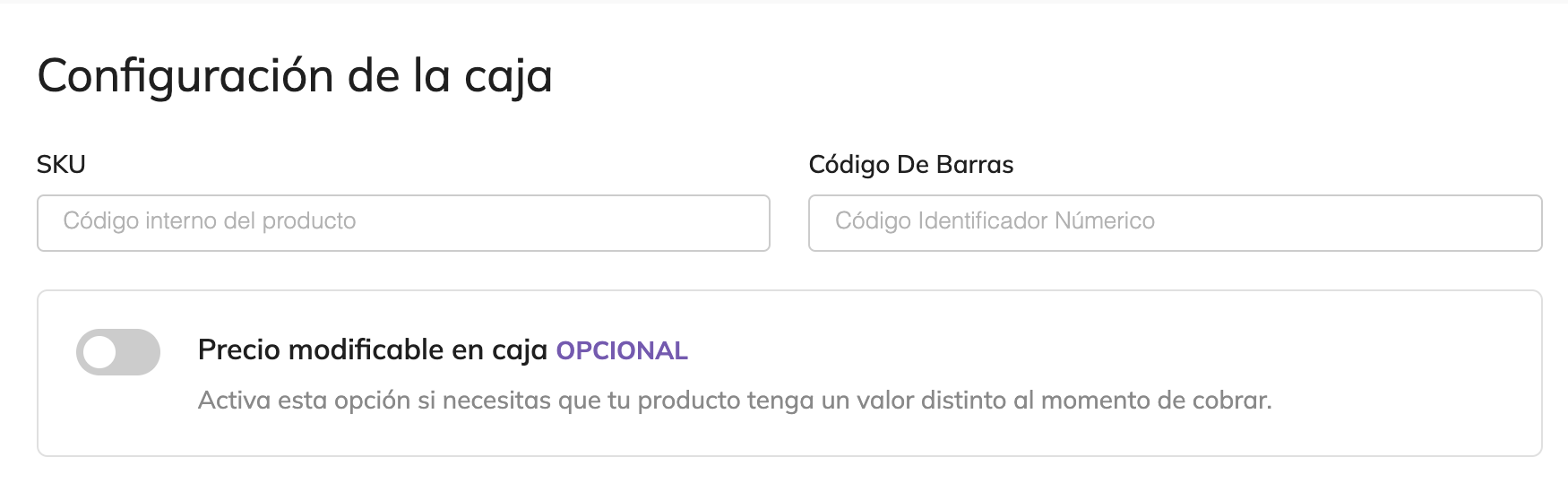
En esta sección vas a poder asignarle un código SKU al producto (un identificador común entre todos los sistemas que poseas, en caso de tener más de uno), el código de barras para utilizar escáners y elegir si el precio del producto puede ser modificable durante el fichado en la caja.
La modificación de precio en caja se utiliza cuando el precio del producto o servicio no se puede establecer a priori. Por este motivo se le puede dar un aproximado al cliente y, más adelante, el encargado del proceso de caja o producción establece el precio cuando se tenga la certeza (ej: mantenimientos y services)
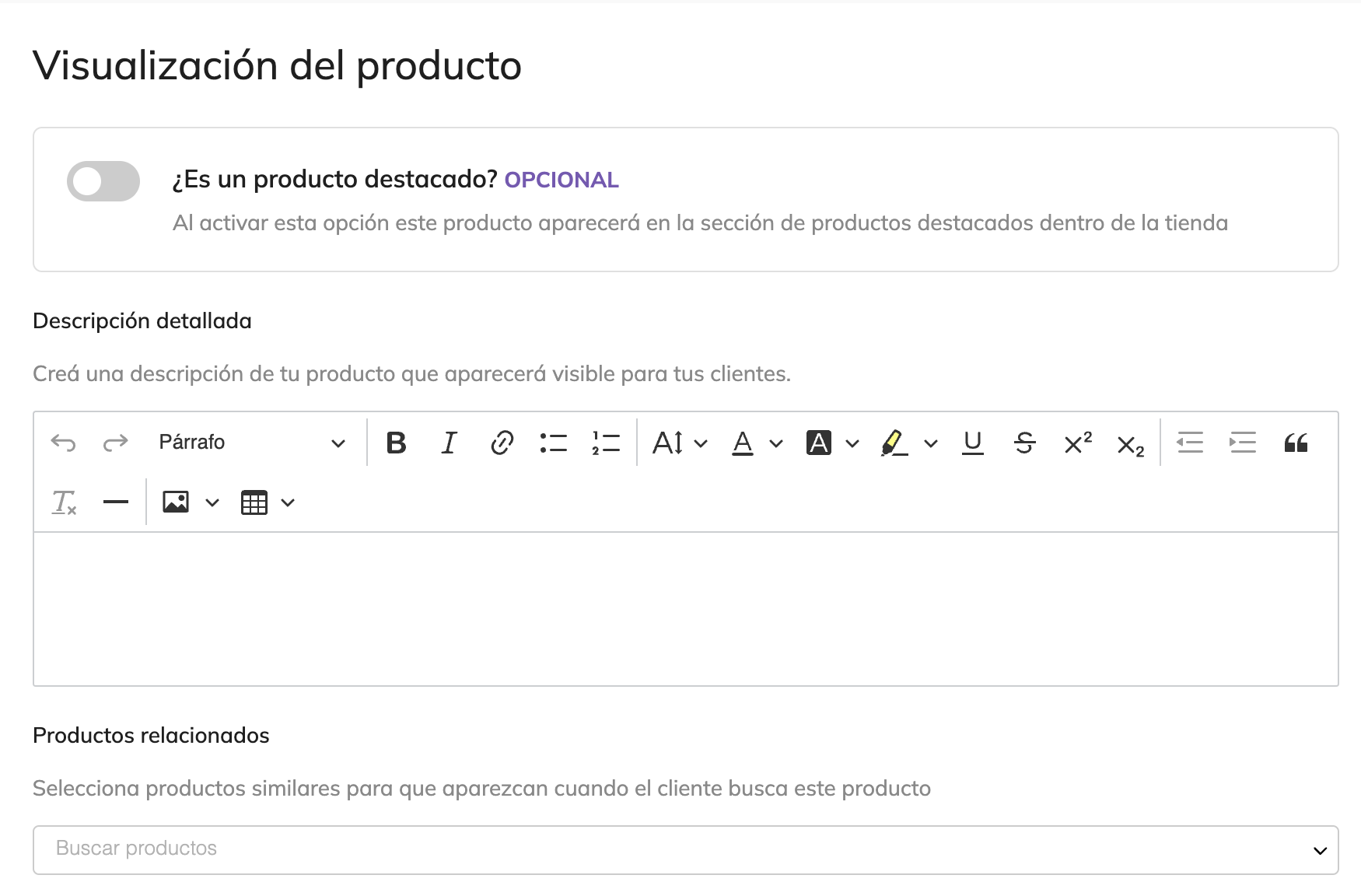
Esta sección te permite configurar 3 aspectos que definen como se visualiza el producto:
Los Productos Compuestos permiten seleccionar varios productos simples, agruparlos y ofrecerlos en un paquete
Esta es una funcionalidad muy útil para ofrecer packs o combos de productos
Adicionalmente se pueden establecer grupos dentro de los Productos Compuestos para que el cliente pueda elegir entre distintos productos por cada uno de estos grupos.
El camino para crear un producto compuesto es muy similar al proceso de crear un producto simple. La diferencia es que en vez de la sección Modificadores y adicionales, se cuenta con una sección Agrupación de productos donde se puede elegir los productos que lo componen
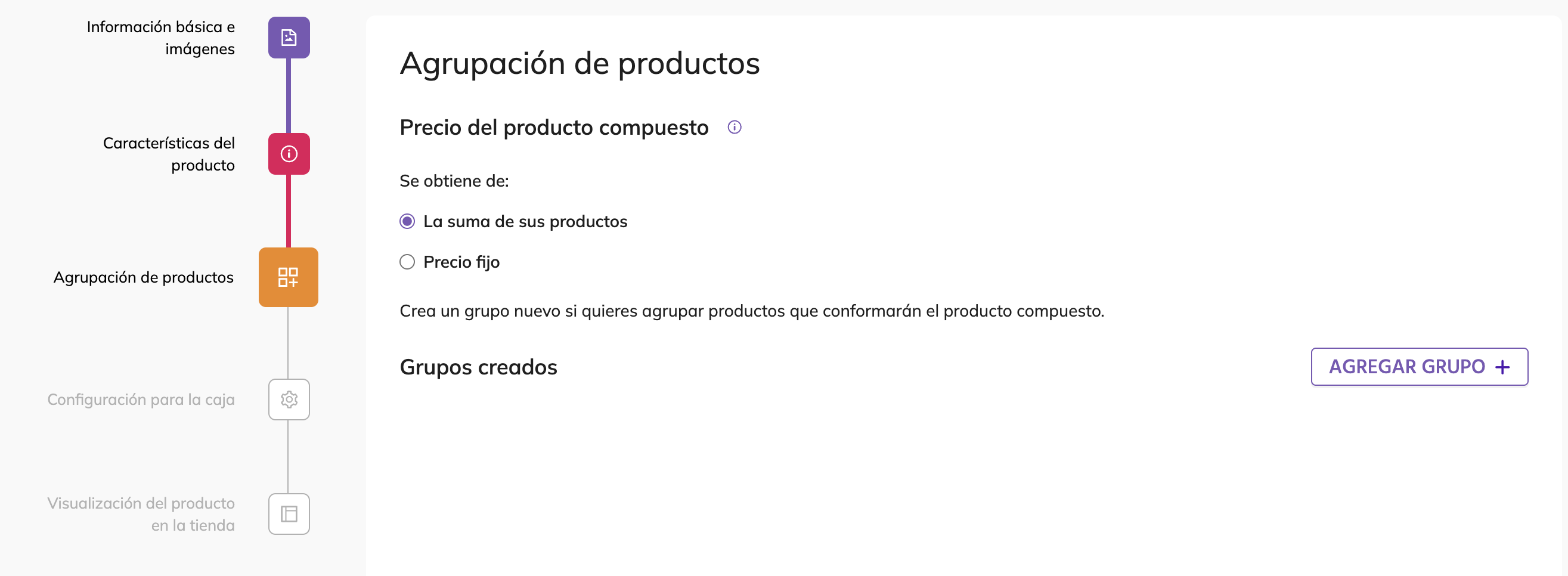
Precio del producto compuesto permite indicar si este producto va a tener un precio fijo (ya sea porque tenga descuento, recargo o un precio independiente al de sus productos) o si el precio se calcula automáticamente a partir del precio de los productos que lo componen
Los grupos de productos permiten tanto indicar por que productos simples se compone un combo u ofrecer la posibilidad de personalizar la selección de los productos que el cliente quiere en distintos pasos
Para representar el primer ejemplo, vamos a generar un sólo grupo presionando AGREGAR GRUPO + , la idea va a ser armar un combo con un café y una Torta
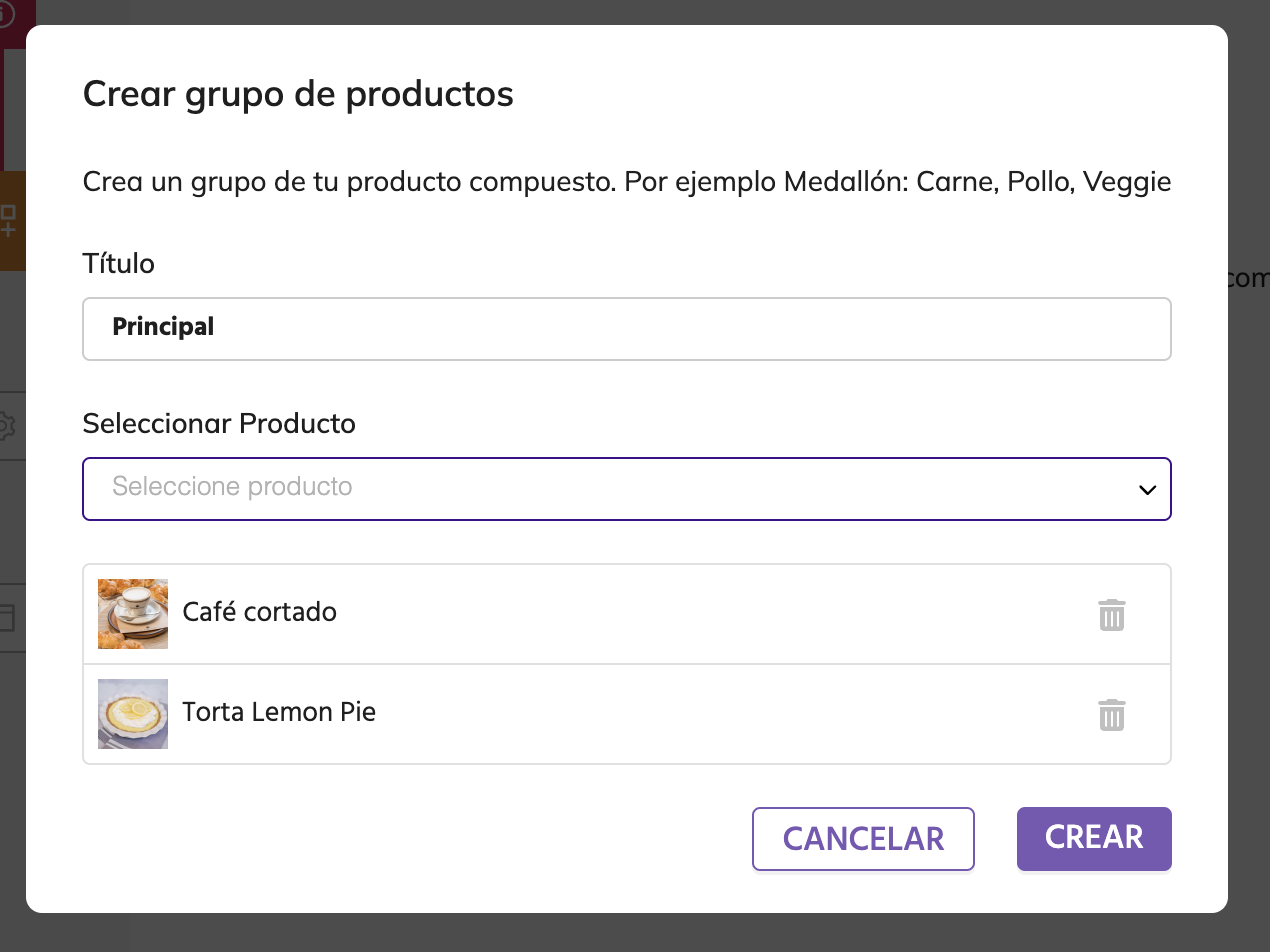
El título en este caso no se mostrará del lado del cliente pero igualmente se puede ingresar para más claridad
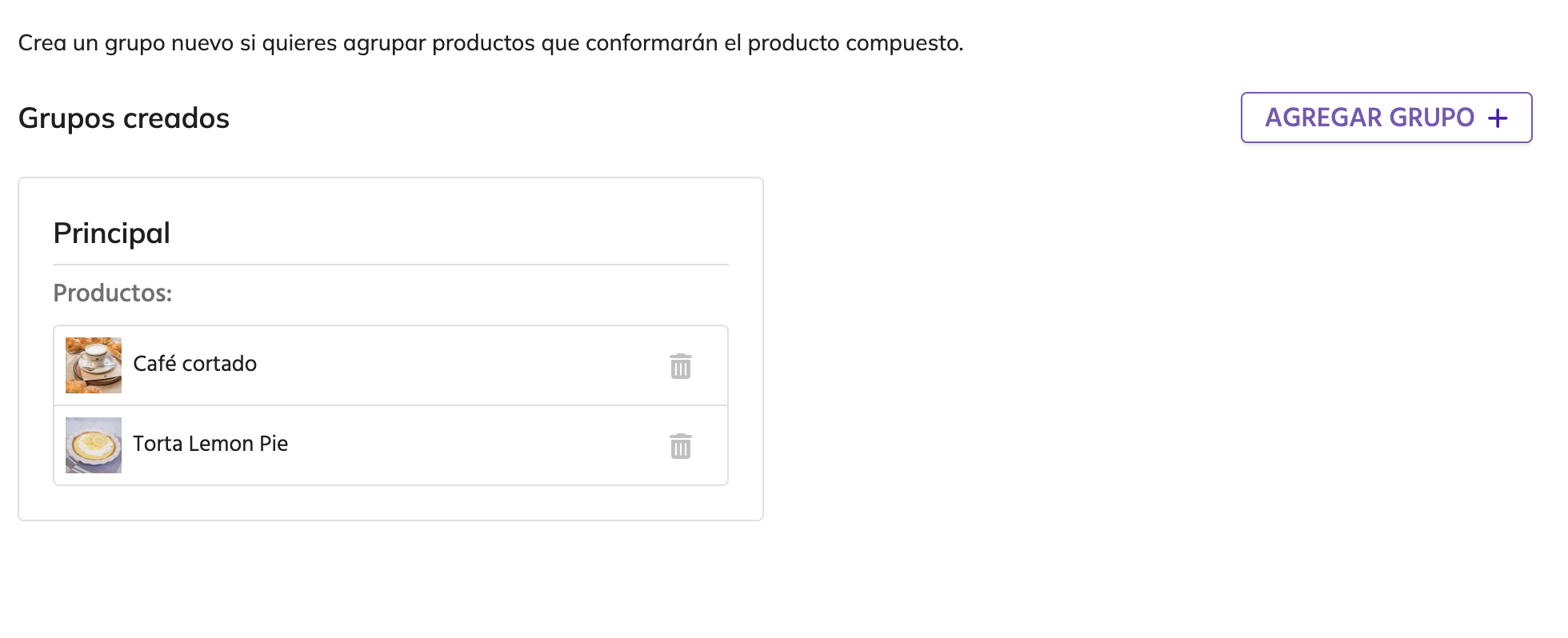
A medida que los productos se van seleccionando el área Seleccionar Producto, se van agregando al listado. Una vez conformes presionamos CREAR y confirmamos la creación del grupo
La otra forma de crear un producto compuesto es por grupos. En este ejemplo vamos a crear 3 grupos, el cliente va a poder elegir una opción de cada uno de estos gupos
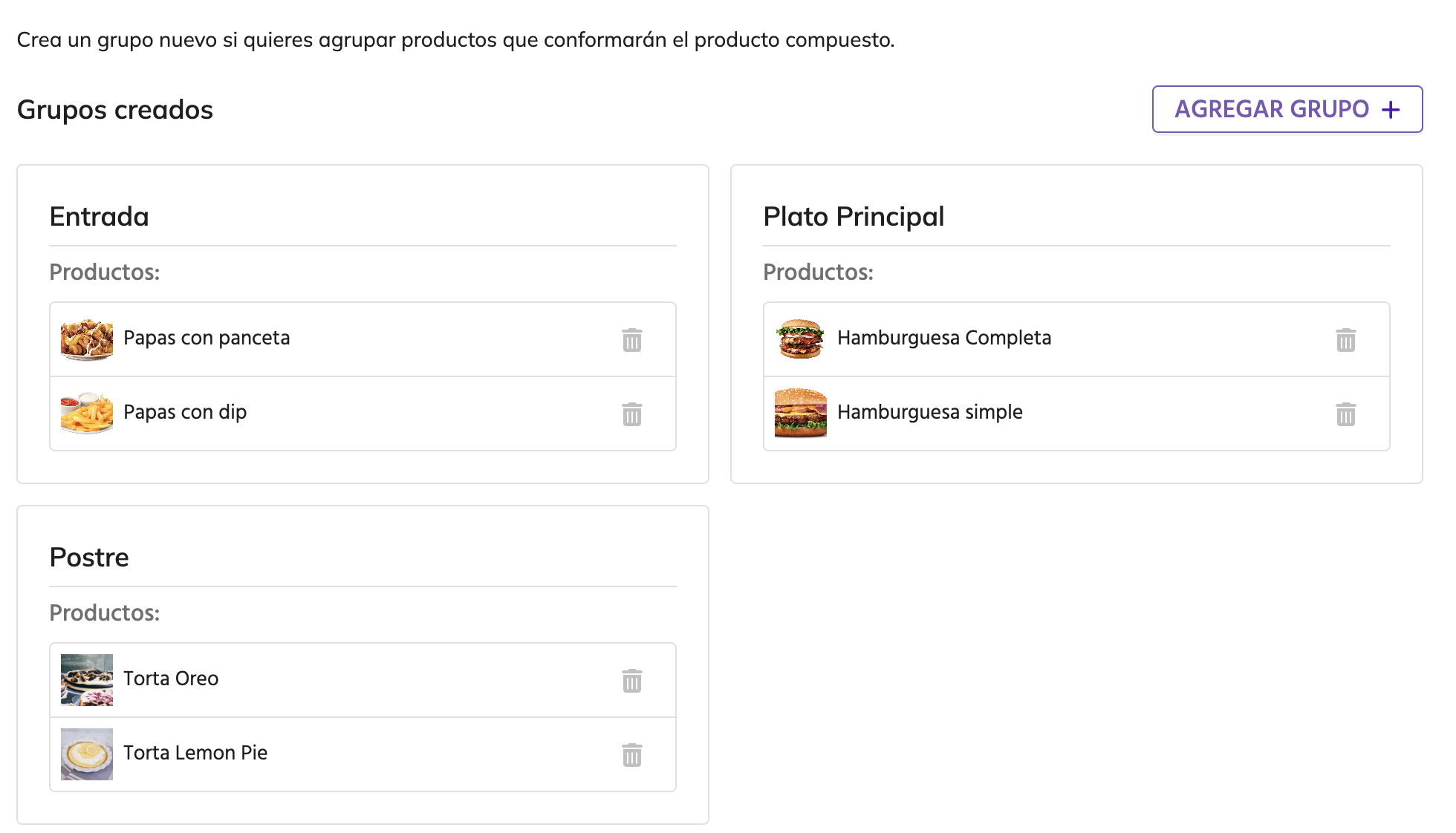
Por ejemplo, un pedido válido sería: